パソコンを使えば、自分の興味を広げたり新しい楽しみを見つけたりできます。特別な技術や高価な機材がなくても、ちょっとした設定や無料ソフトで始められることが多く、短時間で成果を実感しやすいのが魅力です。本記事では、どんな趣味が手軽に始められるか、必要な準備や注意点、続けるコツまでわかりやすく紹介します。まずは気になる項目から試してみてください。
\初心者でも楽しめるロボット製作の入門書/


 ポチップ
ポチップ
パソコンを活用して趣味の幅をすぐに広げる方法
短時間で始められる趣味の早見表
短時間で始められる趣味を一覧にしました。気軽にトライできるものを中心にまとめています。
- 写真の簡単編集:スマホ写真を取り込み、明るさやトリミングを行うだけで印象が変わります。
- ブログを書く:無料サービスでアカウントを作ればすぐに投稿できます。文章を書く習慣にもなります。
- 動画のカット編集:スマホやPCでクリップをつなぐだけで短い動画が作れます。
- 音楽のループ作成:簡単なループ素材を並べてオリジナルのリズムを作れます。
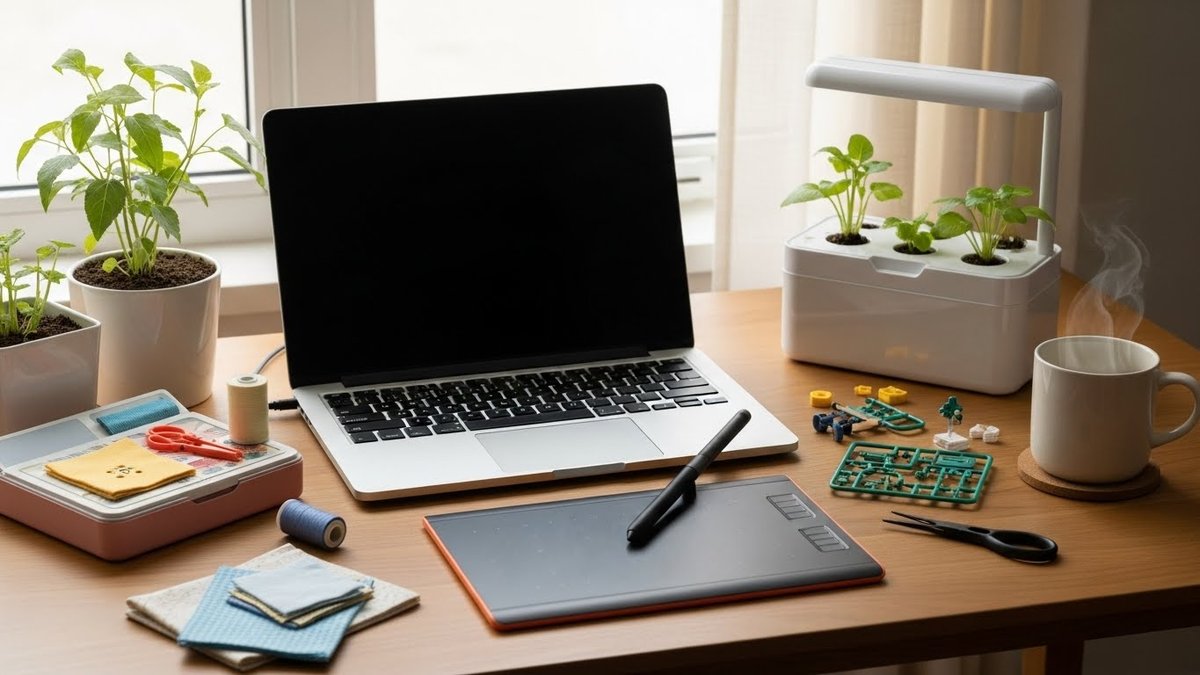
- デジタルお絵描き:ブラシ一つで落書きから始められます。タブレットがなくてもマウスで気軽に試せます。
始める時間は数分から数十分で十分です。まずは「これなら続けられそうだ」と思えるものを1つ選び、小さな成果を作ることが続けるコツになります。短い作業を毎日続けるだけで上達感が得られます。
初期費用と必要機材の目安
趣味の初期費用は選ぶジャンルで大きく変わりますが、まずは安く抑える方法を考えましょう。基本的に必要なのはパソコンとインターネット、そして場合によっては入力機器です。
- 最低ライン:既存のパソコンとスマホで始められることが多いです。無料ソフトやクラウドサービスを活用すれば数千円〜でスタート可能です。
- 中程度:写真編集や簡単な動画編集、デジタルイラストなら、エントリーモデルのタブレットや外付けマイクなどで1万円〜5万円の範囲が目安になります。
- 上位:本格的な映像制作や音楽制作向けには高性能PCやオーディオインターフェース、モニター、ペンタブレットで10万円以上かかる場合があります。
購入前はレンタルや体験版を試して、本当に必要かどうか確認すると無駄が減ります。また中古やセール品を狙うと初期投資を抑えられます。必要機材は最小構成で始め、楽しさが続きそうなら段階的にアップグレードするのがおすすめです。
まずやるべき設定と安全対策
初めて趣味でパソコンを使うときは、基本的な設定とセキュリティを整えることが大切です。これだけ押さえれば安心して作業できます。
- OSとソフトのアップデートを確認する。最新の更新で動作が安定しセキュリティも向上します。
- ウイルス対策ソフトを導入し、定期スキャンを設定する。無料で使えるものもあります。
- バックアップ先を決める。外付けHDDやクラウドに自動バックアップを設定してデータ消失に備えます。
- アカウント管理を行う。サービスごとに異なるパスワードを使い、可能なら二段階認証を有効にしましょう。
- 作業フォルダを整理する。プロジェクトごとにフォルダを分けるとファイル管理が楽になります。
また、写真や動画を扱う場合はファイル名やフォルダに日付やキーワードを付けると後で探しやすくなります。設定は最初に一度整えるだけで、その後の作業がスムーズになります。
すぐ結果につながりやすい趣味の選び方
短期間で成果が見えやすい趣味を選ぶとモチベーションが続きます。成果の定義は人によって違いますが、次のポイントを目安に選んでみてください。
- 小さな完成形が作れるもの:短い動画、1枚の画像、1曲のループなど、短時間でまとまる作品は達成感を得やすいです。
- 学びのハードルが低い教材やチュートリアルが豊富:初心者向けのガイドが多い分野は始めやすいです。
- コミュニティが活発:作品を見せ合える場所があると反応が得られ、続けやすくなります。
- 無料または低コストで繰り返し試せる:費用負担が少ないほど気軽に挑戦できます。
初めは完璧を目指さず、小さなゴールを設定するのが大切です。短い時間で完了する作業を積み重ねると、すぐに上達を感じられます。
初心者が避けたいよくある失敗
趣味を始めたときに陥りがちなミスを知ると、無駄な時間や出費を防げます。よくある失敗と対策を紹介します。
- 機材を一気に揃えすぎる:最小限で始めてから必要に応じて買い足すほうが無駄が少ないです。
- 学ばずに手を動かさない:情報収集だけで満足すると進みません。短時間の実践を繰り返しましょう。
- ファイル管理を放置する:散らかったデータは後で探すのが大変です。最初から整理ルールを作っておきましょう。
- セキュリティを後回しにする:アカウント乗っ取りやデータ消失のリスクを軽く見ると後で困ります。最初に基本設定を済ませてください。
- 比較や完璧主義で続かない:他人と比べすぎると楽しさを失いやすいです。自分のペースで続けることを優先してください。
これらに気をつけるだけで、趣味を長く楽しく続けられる可能性が高まります。
\買う前にチェックしないと損!/
最大70%OFF!今だけ数量限定クーポンをゲットして快適な生活に
ジャンル別で見つけるパソコンを使った趣味アイデア
映像制作とライブ配信で楽しむ
映像制作やライブ配信は、見せる楽しさと技術の両方が味わえるジャンルです。短いクリップ作成から始めれば負担が少なく、ライブ配信はリアルタイムで反応がもらえます。
編集ソフトは入門向けの無料ツールから本格的な有料ソフトまで揃っており、基本操作はカット、テロップ挿入、音声調整の3つです。撮影はスマホで十分ですが、マイクや照明を少し改善すると見映えがよくなります。
配信をする場合は配信ソフトを使い、画面の切り替えやコメント表示を設定します。配信前に配信テストを行い、音声レベルや画面表示を確認してください。映像制作は繰り返すほど短時間で作れるようになります。
コミュニティを活用するとフィードバックが得られ、モチベーションにつながります。著作権や配信ルールには注意し、他者の素材を使う際は許可やライセンスを確認しましょう。
写真編集とスライド作成で遊ぶ
写真編集やスライド作成は表現の幅が広く、思い出整理やプレゼン準備にも役立ちます。基本は写真の補正とレイアウト作業です。
写真編集では明るさ、コントラスト、トリミングを覚えるだけで印象が変わります。フィルターやプリセットを使うと統一感が出ます。RAW現像に興味が出たら、後で段階的に学ぶとよいでしょう。
スライド作成は伝えたいポイントを絞り、ビジュアルでサポートすることが大切です。見やすいフォント、適切な余白、図や写真の活用で説得力が高まります。テンプレートを利用すれば作成時間を短縮できます。
保存や共有はPDF化やクラウド共有が便利です。公開前に誤字や配置を確認し、見やすさを第一に仕上げてください。
音楽制作とDTMを気軽に試す
音楽制作はソフトウェア音源やループ素材を組み合わせるだけで始められます。デジタルオーディオワークステーション(DAW)は無料版もあり、最初はテンポに合わせてループを並べるだけでひと曲作れます。
音質を上げたい場合はオーディオインターフェースやコンデンサーマイクを導入するとよくなりますが、最初はヘッドフォンとUSBマイクで十分です。MIDIキーボードはあると表現の幅が広がりますが必須ではありません。
作曲は段階的に作ると取り組みやすいです。まずはリズムを決め、ベースやメロディを重ねていきます。作った曲は音声ファイルで書き出して友人に聴いてもらうと改善点が見えます。
著作権に注意し、ループ素材やサンプルのライセンス条件を確認して使用してください。
デジタルイラストやマンガ制作のはじめ方
デジタルイラストやマンガは、タブレットやペンタブレットがあると入りやすいジャンルです。基本操作はレイヤー、ブラシ、消しゴムの使い方を覚えることです。
最初は線画と塗りの基本を練習し、模写やトーンの使い方で表現力を高めます。マンガ制作ではコマ割りやセリフ配置が重要です。フリーフォントや素材サイトを活用すると完成度が上がります。
ソフトは無料のものから高機能な商用ソフトまであります。作業は定期的に保存し、バックアップも忘れないでください。完成した作品はSNSやポートフォリオサイトに投稿して反応を得ると励みになります。
ブログやSNSで表現してみる
文章や写真、短い動画で表現するならブログやSNSが最も手軽です。アカウントを作ればすぐに投稿でき、反応が得られることで続ける意欲につながります。
テーマを決めて投稿を続けると読者がつきやすくなります。投稿頻度は無理のない範囲で、定期的に更新することが大切です。文章は見出しや箇条書きを使って読みやすくすると読者が離れにくくなります。
収益化を少し考えるならアフィリエイトや広告、投げ銭サービスなどを検討してください。ただし、まずは読者に価値を提供することを意識して投稿を続けることが重要です。
プログラミングや自動化で遊び心を育てる
プログラミングは道具を作る楽しさがあり、日常作業の自動化にも役立ちます。入門向けの言語は学習コストが低く、すぐに結果の出るプロジェクトを作れます。
簡単な例としては、ファイル整理の自動化、データの集計、ウェブサイトのスクレイピングなどがあります。小さなスクリプトを作って動くのを見ると達成感が得られます。
学習は短いチュートリアルを繰り返すのが効果的です。コミュニティやQ&Aサイトを活用してつまずきを解消すると学習がスムーズに進みます。
オンラインゲームや交流で仲間を作る
オンラインゲームやコミュニティ活動は、仲間と一緒に楽しむことで長続きします。協力プレイやチャット機能で交流が生まれ、趣味の幅が広がります。
ゲームは無料タイトルでも十分楽しめます。コミュニティに参加する際はマナーを守り、自己紹介をして関係を築くと良い出会いが期待できます。ゲーム配信や録画を通じて仲間を増やす方法もあります。
ゲーム内での時間管理に注意し、他の活動とのバランスを意識して楽しんでください。
始める前に整えるパソコンと環境
趣味別に見るパソコン性能の目安
趣味ごとに求められるパソコン性能は異なります。用途別の目安を知っておくと機材選びが楽になります。
- 軽作業(文章作成、ブログ、画像の軽い編集):CPUはエントリー〜ミドル、メモリ8GB程度で十分です。
- 写真編集・スライド作成:CPU中程度、メモリは16GBあると快適です。ストレージはSSD推奨です。
- 動画編集・映像制作:高クロックのCPU、16GB〜32GBのメモリ、GPU(グラフィックカード)があると効果的です。ストレージは大容量のSSD+外付けHDDが望ましいです。
- 音楽制作:低レイテンシのオーディオ処理が必要なため、CPUとメモリを重視します。オーディオインターフェースがあると良いです。
- デジタルイラスト・マンガ:GPUは必須ではありませんが、ペイントソフトの快適さを考えてメモリ16GB程度が望ましいです。
予算が限られる場合は、まず動作確認がしやすいソフトの推奨環境をチェックしてから購入を検討してください。
画面と入力機器の選び方
画面や入力機器は作業の快適さに直結します。用途に合わせて選ぶと効率が上がります。
- モニター:色の再現が重要ならIPSパネルを選ぶとよいです。作業領域を広げたい場合は大きめの解像度を検討してください。
- ペンタブレット:イラストを描くならペンタブレットや液タブがあると表現が楽になります。初めはエントリーモデルで試すのが良いです。
- キーボードとマウス:長時間作業するなら打鍵感や手の疲れに配慮したものを選んでください。ショートカットで作業が早くなります。
- マイクとヘッドフォン:音声関係はクリアな録音やモニタリングのために投資すると品質が向上します。
試用できる場合は実際に触ってみて、手に馴染むか確認することをおすすめします。
無料で使えるおすすめソフト一覧
まずは無料ソフトで試してみると始めやすいです。代表的なものをジャンル別に紹介します。
- 画像編集:GIMP、Photopea(ブラウザ)
- 動画編集:DaVinci Resolve(無料版)、Shotcut、Openshot
- 音楽制作:Cakewalk(Windows)、LMMS、GarageBand(Mac)
- イラスト制作:Krita、MediBang Paint、FireAlpaca
- ブログ・サイト作成:WordPress.com、Wix、はてなブログ
- プログラミング学習:Visual Studio Code、Repl.it(ブラウザ)
これらは基本機能が無料で使え、チュートリアルも豊富です。まずはひとつ選んで触ってみてください。
作業効率を上げる画面とファイル整理法
作業効率は環境作りで大きく変わります。ちょっとした工夫で作業がスムーズになります。
- デスクトップは必要最小限にする。よく使うフォルダはショートカットにまとめます。
- プロジェクトごとにフォルダを作り、命名ルールを決める(例:YYYYMMDD_プロジェクト名_バージョン)。
- モニターを2枚使うと作業領域が広がり、参照資料と作業画面を分けられます。
- ショートカットキーを覚えると作業時間が短縮されます。主要ソフトのキー設定をカスタマイズするのも有効です。
これらを習慣化すると作業の無駄が減り、集中力も保ちやすくなります。
データの保存とかんたんなバックアップ策
データ保護は趣味を続けるうえで重要です。シンプルなバックアップ策を紹介します。
- 3-2-1ルールを意識する:データは3つのコピーを、2種類のメディアで、1つは別の場所に保存します。
- 外付けHDDやSSDに定期バックアップを行う。自動バックアップソフトを設定すると楽です。
- クラウド保存(Google Drive、Dropboxなど)を併用しておくと端末故障時も安心です。
- 大事なプロジェクトはバージョン管理を行い、古いファイルも残しておきます。
手間を減らすために自動化とスケジュールを決め、習慣化しておくと安心です。
電気代や省エネ設定の基本
趣味で長時間パソコンを使うと電気代が気になります。設定や機器で節約する方法を紹介します。
- 省電力設定を見直す:OSの電源設定でスリープやディスプレイのオフ時間を適切に設定します。
- モニターの輝度を適切に下げるだけでも消費電力が下がります。
- 高負荷作業はまとめて行い、アイドル時間はスリープを活用すると無駄な消費を減らせます。
- 電源タップでまとめてオフにすると待機電力を削減できます。
小さな対策の積み重ねが電気代の節約につながります。機器を使うときは必要な性能と消費電力のバランスを考えて選んでください。
\ 国内・海外のテーマパークや美術館・博物館チケットに使える!/
数量限定クーポンで旅行先で素敵な体験を!
趣味を続けるための上達と発信のコツ
学び方と効率よく上達する進め方
上達のコツは、少しずつ目標を設定して繰り返すことです。無理なく続けられるリズムを作ると学習が定着します。
- 小さな課題を設定する:短時間で終わる課題を積み重ねると学びやすくなります。
- フィードバックを得る:コミュニティや友人に見てもらい改善点を取り入れると速く伸びます。
- 定期的に振り返る:作った作品を見返して成長を確認してください。
- 異なる教材を組み合わせる:動画、記事、ハンズオンなど複数の学び方を取り入れると習得しやすいです。
続けやすいペースを優先し、楽しみを失わないことが大切です。
習慣にするための時間管理と目標設定
趣味を日常に取り入れるには時間の工夫が必要です。無理のないスケジュールを作ると継続率が上がります。
- 週に何回、何分やるかを決めてルーチン化する。短時間でも継続が鍵です。
- 具体的な短期目標と少し先の中期目標を設定して進捗を確認します。
- カレンダーに作業時間をブロックして予定化すると忘れにくくなります。
- 進捗が停滞したら休憩を入れてリフレッシュすることも大切です。
時間管理は完璧を目指さず、自分に合ったリズムを見つけるのがポイントです。
作品を公開する場所と見せ方のポイント
作品を公開することで反応が得られ、続ける励みになります。公開先と見せ方に配慮すると良い印象を得やすくなります。
- 公開先の例:Instagram、YouTube、ブログ、Pixivなどジャンルごとに適した場所を選びます。
- 見せ方のポイント:作品タイトル、短い説明、制作のこだわりポイントを添えると親しみやすくなります。
- サムネイルや冒頭を工夫する:特に動画や長文は最初の印象が重要です。
- 定期投稿が安心感につながるので、更新頻度を決めて続けてください。
プラットフォームごとのルールやマナーに従い、他者の権利を尊重して公開してください。
収益化を目指す最初の一歩
趣味を収益化するには段階を踏むことが現実的です。焦らず試していきましょう。
- まずは作品のクオリティと発信頻度を上げることが基本です。信頼やフォロワーがついてから収益化のチャンスが増えます。
- 収益化の方法:広告収入、サブスク、販売(素材や作品)、受注制作、オンラインレッスンなどがあります。
- 小さくテストする:有料コンテンツや商品を少数で試して反応を見てから拡張する方法が安全です。
- 法的・税務面の基本を押さえる:収入がでてきたら必要な手続きを確認してください。
まずは楽しみながら基盤を作ることが長期的な成果につながります。
仲間と交流してモチベーションを保つ方法
仲間とつながると刺激を受け、続ける力が高まります。交流の仕方を工夫すると良い関係を築けます。
- SNSやフォーラムで同じ興味の人を見つけて参加する。積極的に感想を伝えると交流が深まります。
- 定期的な制作会や共有会を開くと継続しやすくなります。互いの進捗を見せ合う場は励みになります。
- コラボレーションを試すと新しい学びや表現が生まれます。小さな共同プロジェクトから始めてみてください。
無理に交流する必要はありませんが、適度に関わることで続ける動機づけになります。
著作権とネットでのルールをかんたんに理解する
ネット上で作品を扱うときは、他者の権利やルールに配慮することが大切です。基礎を押さえてトラブルを避けましょう。
- 他人の画像や音楽を使う際はライセンスを確認する。商用利用可かどうかをチェックしてください。
- 引用や参照は出典を明記する。過度な転載は避けるべきです。
- 自分の作品も無断転載される可能性があるため、公開方法や著作権表示を考えておくと安心です。
- プラットフォームごとの規約やコミュニティガイドラインに従うことが必要です。
基本的なルールを理解しておけば、安心して作品を楽しみながら発信できます。
今日から始められるパソコン趣味の手引き
まずは1つ、短時間で終わるタスクを決めて取り組んでみてください。ソフトをインストールして簡単な作品を一つ作り、保存とバックアップを行う。これだけで始める条件は整います。
継続のコツは小さく楽しめる目標を繰り返すことです。仲間やコミュニティに参加して反応をもらいながら、自分のペースで楽しんでください。必要な設定や安全対策は初めに済ませておくと安心して続けられます。